电路项目 · 2026/7/16
使用OLED显示静态和滚动消息及动画
使用OLED显示静态和滚动消息及动画的项目,包括连接电路、安装库、编写代码和上传代码等步骤
本文是基于 Instructables 公开项目生成的中文制作指南,不转载原文全文。完整图片、图纸、精确尺寸、评论和作者原说明请访问原文链接。
使用OLED显示静态和滚动消息及动画
项目概览
本项目介绍如何使用OLED显示屏显示静态和滚动消息及动画。适合电子制作爱好者和初学者。核心原理是使用Arduino控制OLED显示屏,通过编写代码实现静态和滚动消息及动画的显示。准备方式包括准备OLED显示屏、Arduino开发板、跳线和计算机。制作顺序包括连接电路、安装库、编写代码和上传代码。关键风险包括电路连接错误和代码编写错误。需要查原图的地方包括电路连接图和代码示例。可以按自己的材料调整的细节包括OLED显示屏的尺寸和类型。建议在开始前检查工作台和工具,确保安全装备和原图确认。同时,建议测试方法包括检查电路连接和代码编写是否正确。
基本信息
- 原文标题:Using OLED to Show a Message and Scrolling Message and Animation
- 原作者:sister mariaM
- 来源板块:电路
- 原发布时间:2026-07-15 06:50:37.0
- 原文链接:https://www.instructables.com/Using-OLED-to-Show-a-Message-and-Scrolling-Message/
- 难度判断:入门/因为只需要基本的电子制作知识和Arduino编程知识
- 原项目步骤数:7
- 原项目图片数:13
- Instructables 浏览数:17
- Instructables 收藏数:0
- 原项目许可:by-nc-sa
开始前准备
- 开始前准备工作台和工具,确保安全装备和原图确认
- 检查OLED显示屏和Arduino开发板是否损坏或有故障
- 安装Arduino IDE和必要的库,包括Adafruit SSD1306和Adafruit GFX
- 测试方法包括检查电路连接和代码编写是否正确
材料与工具
- OLED显示屏(0.96寸或0.98寸)
- Arduino开发板(Elegoo Uno或其他兼容板)
- 跳线
- 计算机
- Adafruit SSD1306和Adafruit GFX库
可操作步骤
步骤 1:Introduction
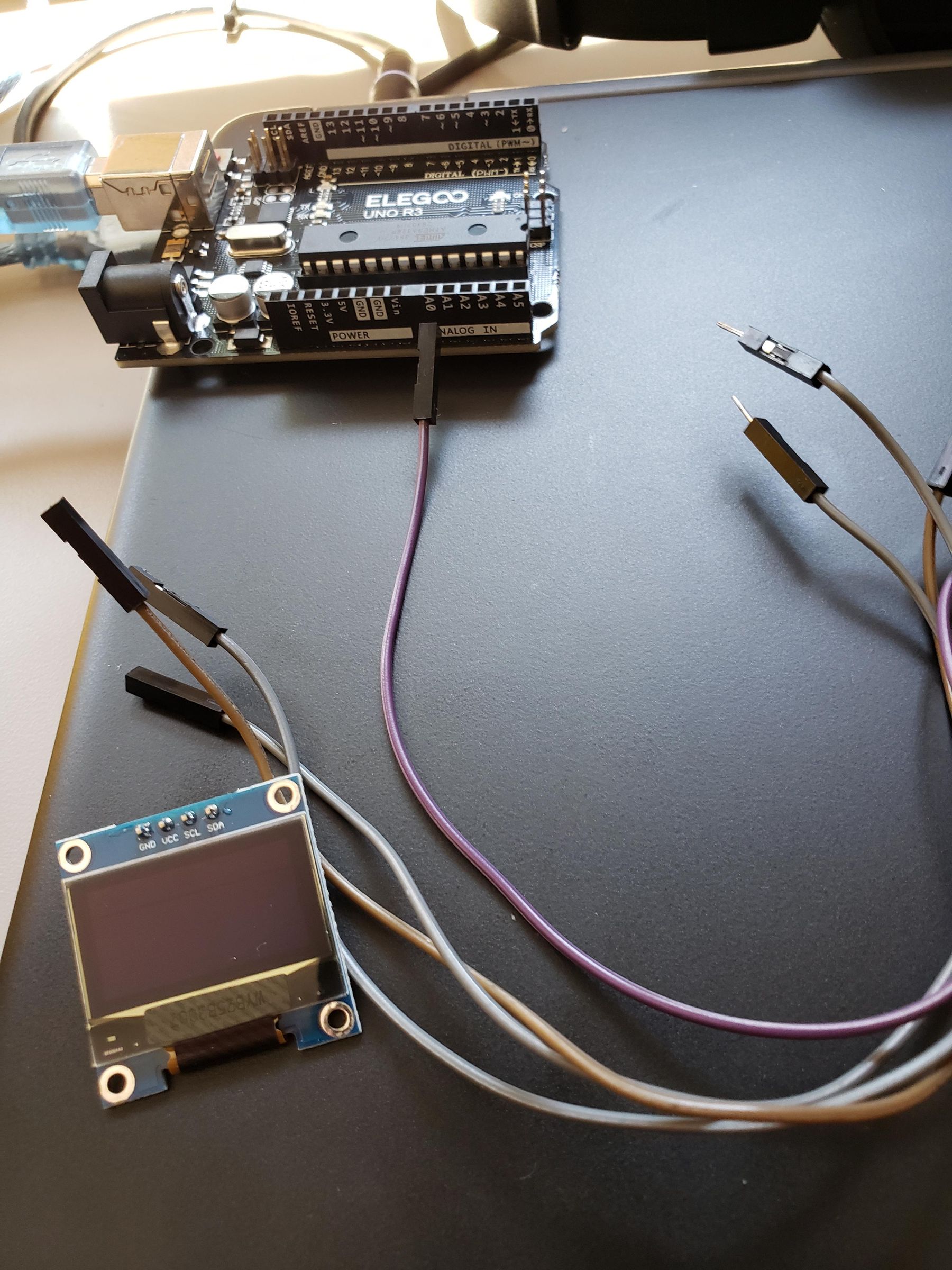
连接电路,包括OLED显示屏和Arduino开发板,按照原图确认
- 原步骤链接:https://www.instructables.com/Using-OLED-to-Show-a-Message-and-Scrolling-Message/step1/Introduction/
步骤 2:More About OLED
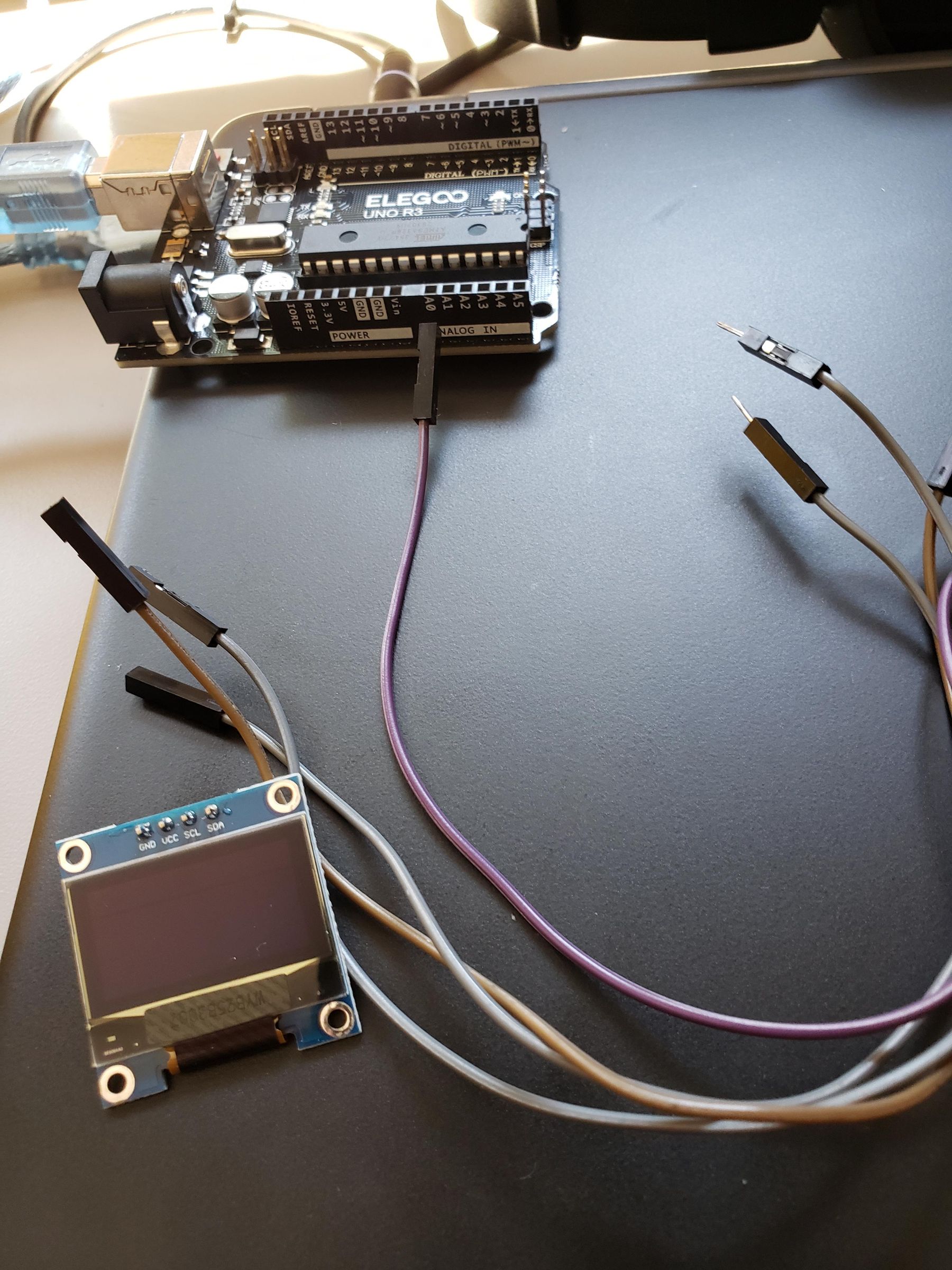
安装库,包括Adafruit SSD1306和Adafruit GFX,按照原文说明
步骤 3:Circuit Connections
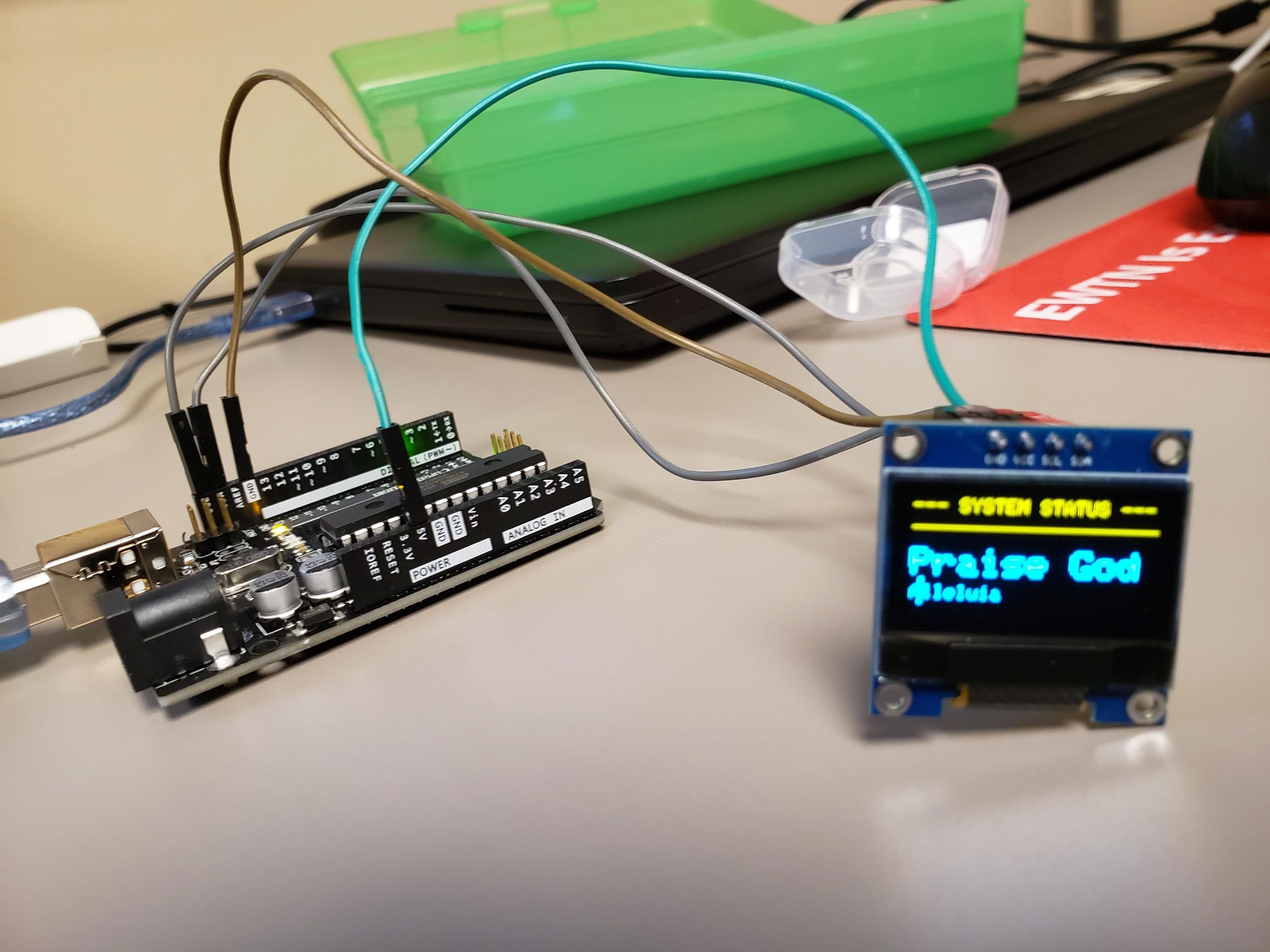
编写代码,包括静态和滚动消息及动画的代码,按照原文示例
步骤 4:Message;static
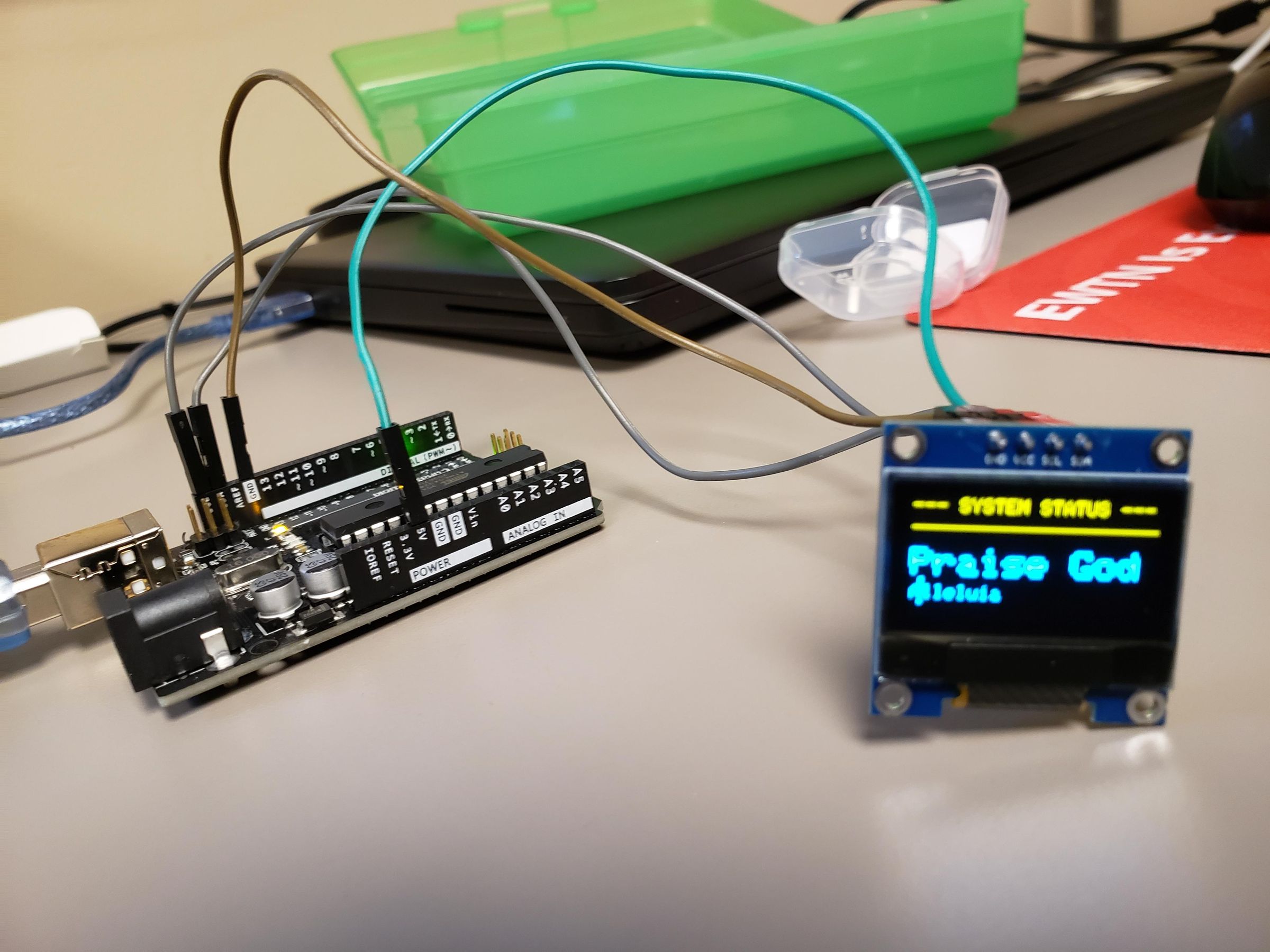
上传代码,包括将代码上传到Arduino开发板,按照原文说明
步骤 5:Scrolling Message
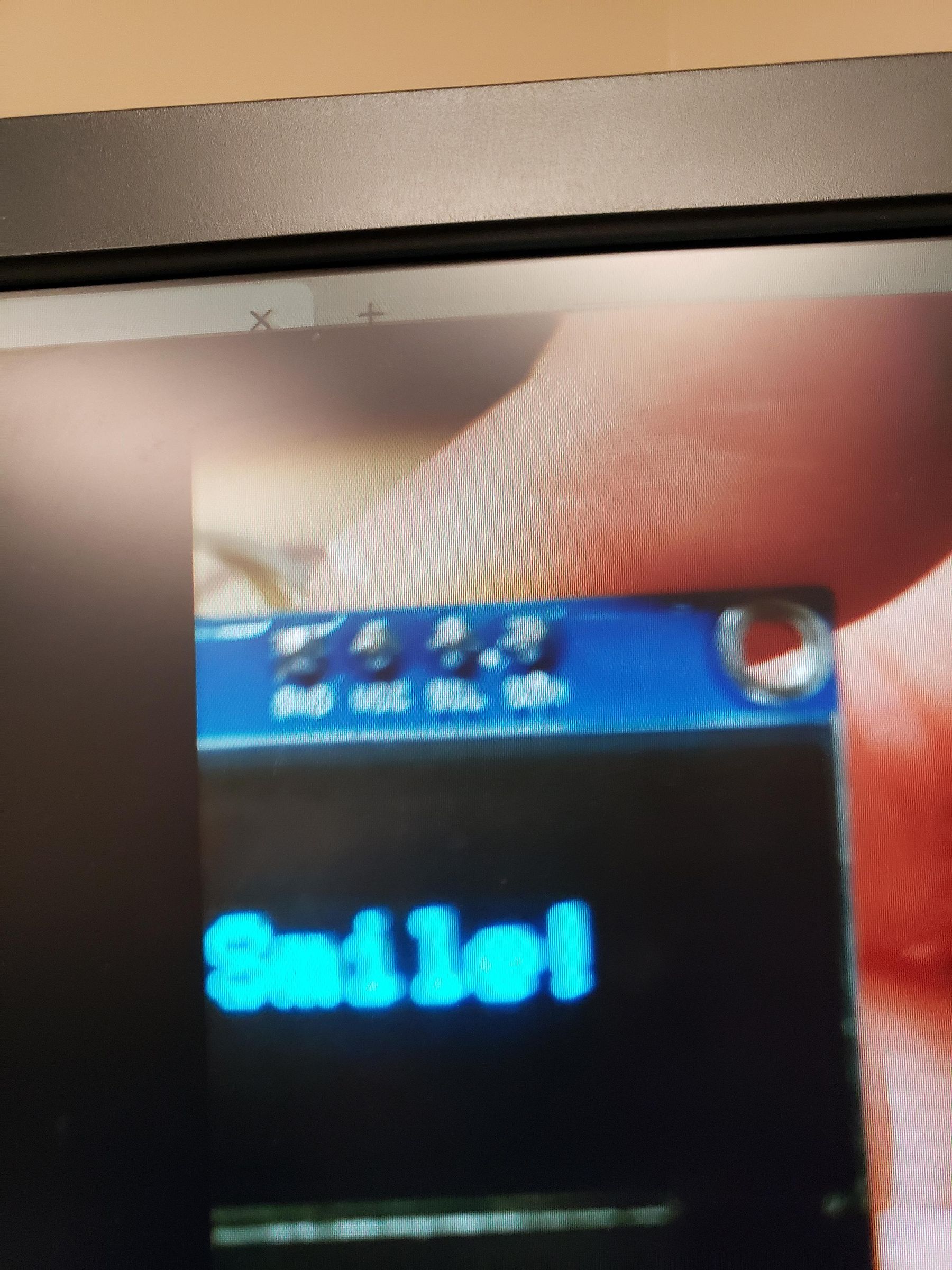
原文这一节主要是作者的补充说明、经验记录或总结,自动稿不直接搬运原文。复刻时请打开原步骤链接查看图片、上下文和作者原说明,并把这一节当作最终检查或背景参考。
步骤 6:Animation
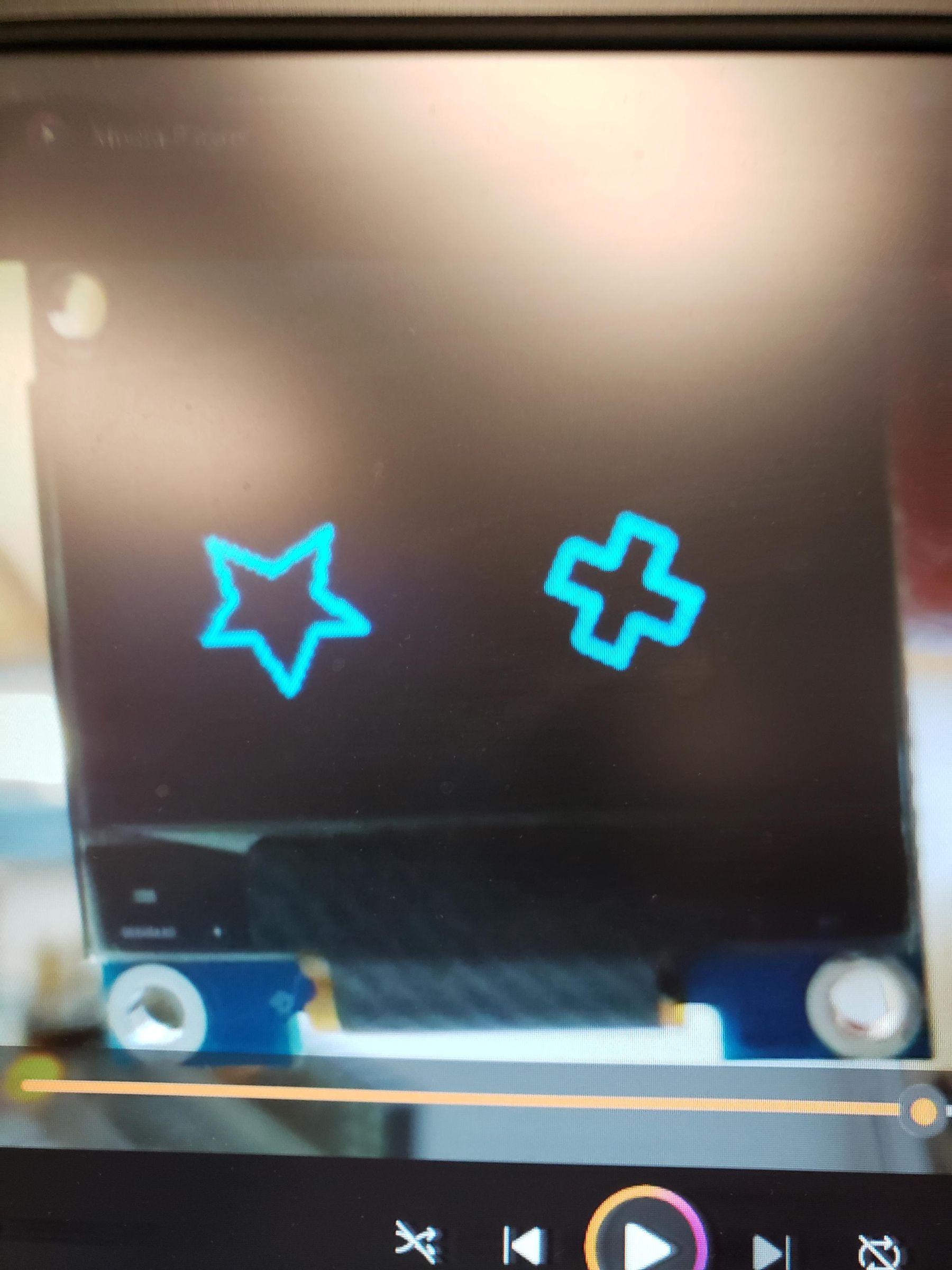
原文这一节主要是作者的补充说明、经验记录或总结,自动稿不直接搬运原文。复刻时请打开原步骤链接查看图片、上下文和作者原说明,并把这一节当作最终检查或背景参考。
- 原步骤链接:https://www.instructables.com/Using-OLED-to-Show-a-Message-and-Scrolling-Message/step6/Animation/
步骤 7:Conclusion
原文这一节主要是作者的补充说明、经验记录或总结,自动稿不直接搬运原文。复刻时请打开原步骤链接查看图片、上下文和作者原说明,并把这一节当作最终检查或背景参考。
- 原步骤链接:https://www.instructables.com/Using-OLED-to-Show-a-Message-and-Scrolling-Message/step7/Conclusion/
制作提醒
- 安全注意事项,包括避免电击和短路
- 调试方法,包括检查电路连接和代码编写是否正确
- 校准方法,包括调整OLED显示屏的亮度和对比度
- 成品测试,包括检查静态和滚动消息及动画是否正确显示
验收与排错
- 验收步骤,包括检查电路连接和代码编写是否正确
- 排错步骤,包括检查OLED显示屏和Arduino开发板是否损坏或有故障
- 修正方法,包括调整电路连接和代码编写
- 测试方法,包括检查静态和滚动消息及动画是否正确显示
可选改造
- 可选改造,包括使用不同尺寸和类型的OLED显示屏
- 延伸玩法,包括使用其他类型的显示屏或添加其他功能
- 优化代码,包括优化代码结构和性能
阅读提示
这篇中文内容用于快速判断项目是否值得进一步阅读和复刻。涉及精确尺寸、电路连接、安全操作、图纸和图片细节时,请以 Instructables 原文为准:https://www.instructables.com/Using-OLED-to-Show-a-Message-and-Scrolling-Message/