电路项目 · 2026/9/1
Sonos 专辑封面显示器 DIY 项目
Sonos 专辑封面显示器 DIY 项目,使用 Raspberry Pi 3 Model A+ 和 7 英寸 DSI 触摸屏显示器,展示 Sonos 音乐系统当前播放曲目的专辑封面和歌曲信息。,项目适合有基本电子和编程知识的人,核心原理是使用 Raspberry Pi 连接 Sonos 音乐系统,获
本文是基于 Instructables 公开项目生成的中文制作指南,不转载原文全文。完整图片、图纸、精确尺寸、评论和作者原说明请访问原文链接。
Sonos 专辑封面显示器 DIY 项目
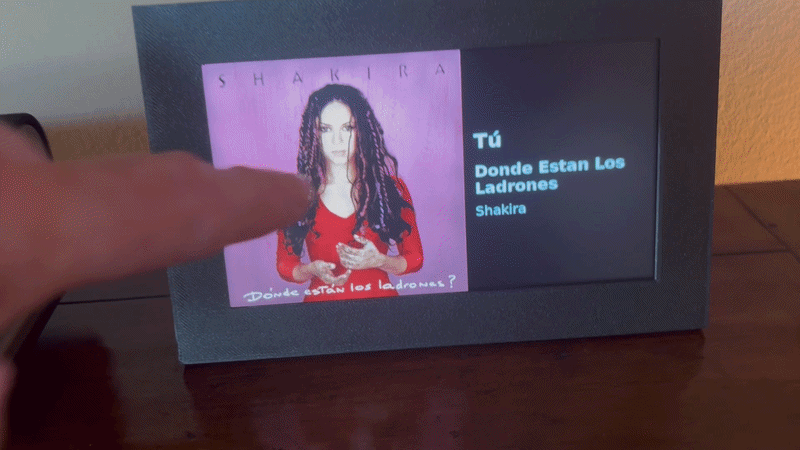
项目概览
本项目使用 Raspberry Pi 3 Model A+ 和 7 英寸 DSI 触摸屏显示器,展示 Sonos 音乐系统当前播放曲目的专辑封面和歌曲信息。该项目适合有基本电子和编程知识的人。核心原理是使用 Raspberry Pi 连接 Sonos 音乐系统,获取当前播放曲目的信息,并将其显示在触摸屏上。准备方式包括安装 Raspberry Pi 操作系统、连接显示器和配置 Sonos 音乐系统。制作顺序包括更新系统、运行程序、配置自动启动和打印装配外壳。关键风险包括显示器连接问题和 Sonos 音乐系统配置错误。需要查原图的地方包括显示器连接图和外壳打印图。可以按自己的材料调整的地方包括使用不同型号的 Raspberry Pi 和显示器。建议在开始前检查所有材料和工具,确保显示器和 Raspberry Pi 的连接正确,并在运行程序前配置好 Sonos 音乐系统。
基本信息
- 原文标题:Sonos Album Art Display
- 原作者:DevMiser
- 来源板块:电路
- 原发布时间:2026-08-31 10:47:29.0
- 原文链接:https://www.instructables.com/Sonos-Album-Art-Display/
- 难度判断:中等,因为需要有一定的电子和编程知识
- 原项目步骤数:6
- 原项目图片数:3
- Instructables 浏览数:31
- Instructables 收藏数:0
- 原项目许可:by-nc-sa
开始前准备
- 开始前,检查所有材料和工具,包括 Raspberry Pi 3 Model A+、7 英寸 DSI 触摸屏显示器、5V 电源和 micro-USB 数据线。
- 工作台应保持干净和安全,避免静电损伤电子元件。
- 工具校准,确保所有工具都处于良好的工作状态,例如剪线钳、螺丝刀等。
- 安全装备,包括防静电腕带和安全眼镜,保护自己免受电子元件和工具的伤害。
材料与工具
- Raspberry Pi 3 Model A+,用于连接 Sonos 音乐系统和显示器
- 7 英寸 DSI 触摸屏显示器,用于显示专辑封面和歌曲信息
- 5V 电源,用于为 Raspberry Pi 和显示器供电
- micro-USB 数据线,用于连接 Raspberry Pi 和显示器
可操作步骤
步骤 1:Prepare Your Raspberry Pi 3 A+
更新系统,运行命令 sudo apt update 和 sudo apt full-upgrade,确保系统是最新的。
步骤 2:Run the Program
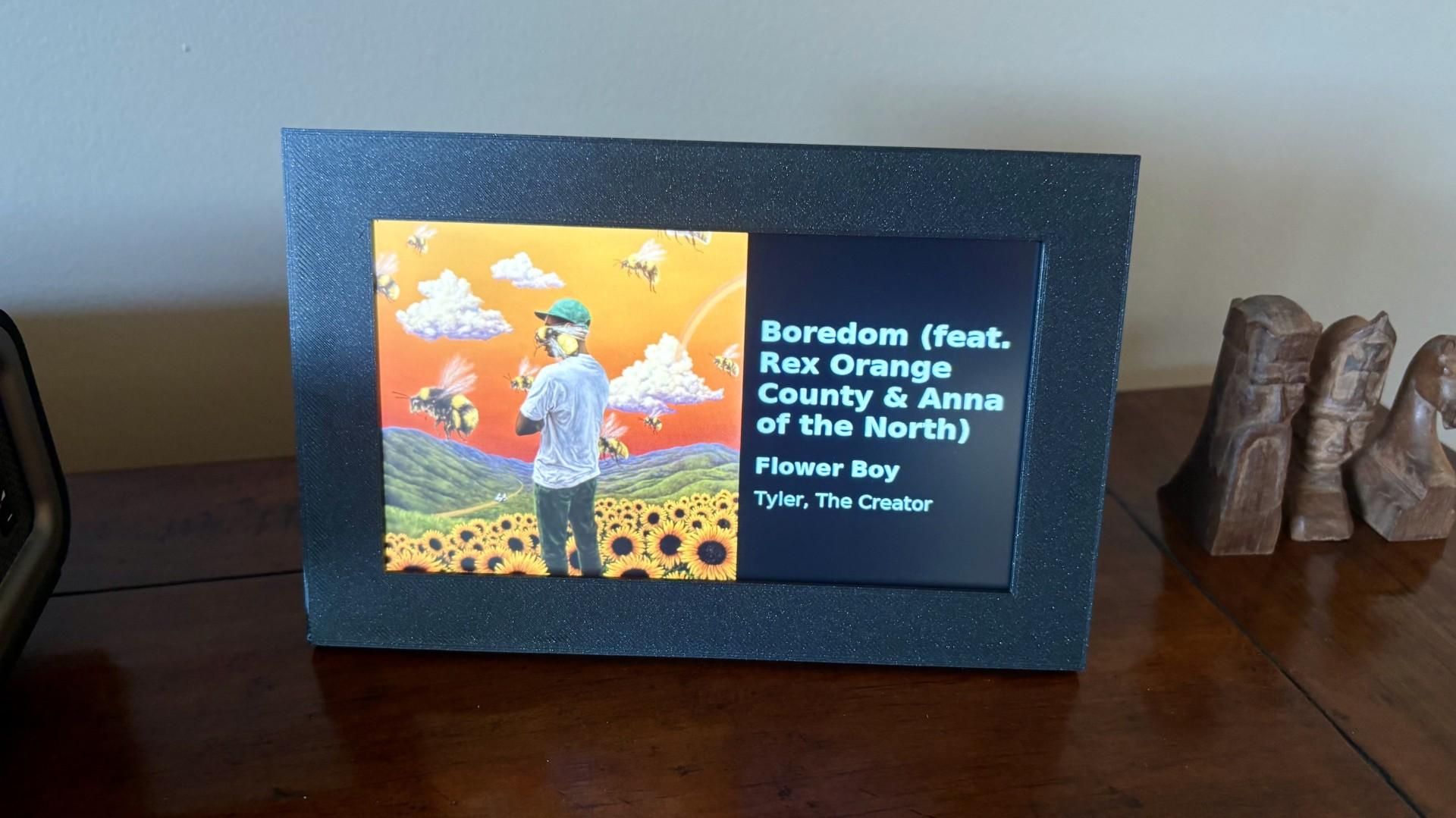
运行程序,打开终端,导航到项目文件夹,运行 python3 Sonos_Album_Art.py,等待专辑封面和歌曲信息出现。
步骤 3:Using Sonos Album Art Display
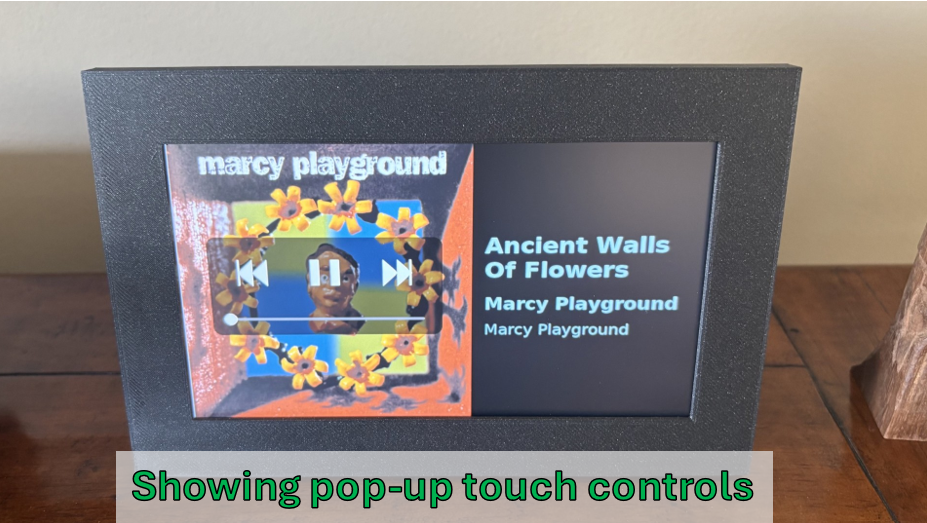
配置自动启动,创建一个 XDG autostart 文件,告诉桌面会话自动启动程序。
步骤 4:Running Sonos Album Art Display Automatically at Startup (Optional)
原文这一节主要是作者的补充说明、经验记录或总结,自动稿不直接搬运原文。复刻时请打开原步骤链接查看图片、上下文和作者原说明,并把这一节当作最终检查或背景参考。
步骤 5:Printing and Assembling the Frame (Optional)
原文这一节主要是作者的补充说明、经验记录或总结,自动稿不直接搬运原文。复刻时请打开原步骤链接查看图片、上下文和作者原说明,并把这一节当作最终检查或背景参考。
步骤 6:Troubleshooting
原文这一节主要是作者的补充说明、经验记录或总结,自动稿不直接搬运原文。复刻时请打开原步骤链接查看图片、上下文和作者原说明,并把这一节当作最终检查或背景参考。
制作提醒
- 安全,避免静电损伤电子元件,使用防静电腕带和安全眼镜。
- 调试,检查显示器连接和 Sonos 音乐系统配置,确保程序运行正确。
- 校准,调整显示器亮度和对比度,确保图像清晰。
- 成品测试,检查专辑封面和歌曲信息是否正确显示,测试触摸屏功能。
验收与排错
- 验收,检查显示器是否正确连接,程序是否运行正常。
- 排错,检查显示器连接和 Sonos 音乐系统配置,确保程序运行正确。
- 测试,测试触摸屏功能,检查专辑封面和歌曲信息是否正确显示。
可选改造
- 可选改造,使用不同型号的 Raspberry Pi 和显示器,扩展项目的功能。
- 延伸玩法,添加更多功能,例如显示歌词或音乐视频。
阅读提示
这篇中文内容用于快速判断项目是否值得进一步阅读和复刻。涉及精确尺寸、电路连接、安全操作、图纸和图片细节时,请以 Instructables 原文为准:https://www.instructables.com/Sonos-Album-Art-Display/