电路项目 · 2026/9/16
树莓派Pico OLED I2C显示屏Arduino IDE指南
树莓派Pico OLED I2C显示屏Arduino IDE指南,连接OLED显示屏到树莓派Pico,安装必要的库,配置I2C引脚,上传测试代码
本文是基于 Instructables 公开项目生成的中文制作指南,不转载原文全文。完整图片、图纸、精确尺寸、评论和作者原说明请访问原文链接。
树莓派Pico OLED I2C显示屏Arduino IDE指南
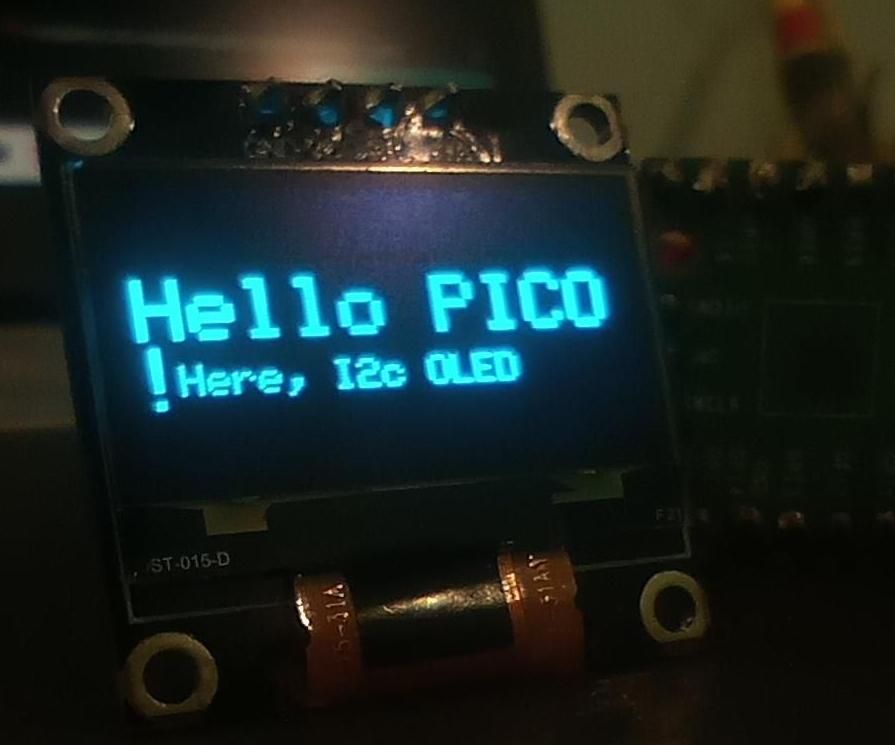
项目概览
本项目旨在帮助您使用Arduino IDE将0.96英寸128×64 I2C OLED显示屏连接到树莓派Pico,并成功上传代码使其工作。通过本指南,您将了解如何识别OLED显示屏,连接OLED到树莓派Pico,安装必要的库,配置I2C引脚,上传测试代码,并排除常见问题。同时,提供了多种I2C引脚组合供您选择,确保您的项目顺利进行。适合初学者和中级爱好者,需要基本的电子和编程知识。请注意,原文中有一些细节需要您查看原图确认,例如具体的引脚连接和代码上传过程。
基本信息
- 原文标题:Raspberry Pi Pico OLED I2C: a Working Arduino IDE Guide
- 原作者:telugu_mad_thinker
- 来源板块:电路
- 原发布时间:2026-09-15 11:38:16.0
- 原文链接:https://www.instructables.com/Raspberry-Pi-Pico-OLED-I2C-a-Working-Arduino-IDE-G/
- 难度判断:中等,因为需要基本的电子和编程知识,以及耐心和细致的态度
- 原项目步骤数:14
- 原项目图片数:10
- Instructables 浏览数:15
- Instructables 收藏数:0
- 原项目许可:by-nc-sa
开始前准备
- 开始前,请确保您拥有必要的材料,包括树莓派Pico、0.96英寸128×64 I2C OLED显示屏、面包板、公对公跳线、USB线和电脑。
- 请仔细检查OLED显示屏的引脚标记,确保您正确连接引脚。
- 安装Arduino IDE和必要的库,包括Adafruit GFX库和Adafruit SSD1306库。
- 请确保您的树莓派Pico和OLED显示屏正确连接到面包板,并且引脚没有短路。
材料与工具
- 树莓派Pico:主控板,用于控制OLED显示屏
- 0.96英寸128×64 I2C OLED显示屏:显示屏,用于显示图像和文字
- 面包板:用于连接树莓派Pico和OLED显示屏
- 公对公跳线:用于连接面包板和树莓派Pico
- USB线:用于连接树莓派Pico和电脑
- Adafruit GFX库和Adafruit SSD1306库:用于控制OLED显示屏
可操作步骤
步骤 1:Identify Your OLED Display
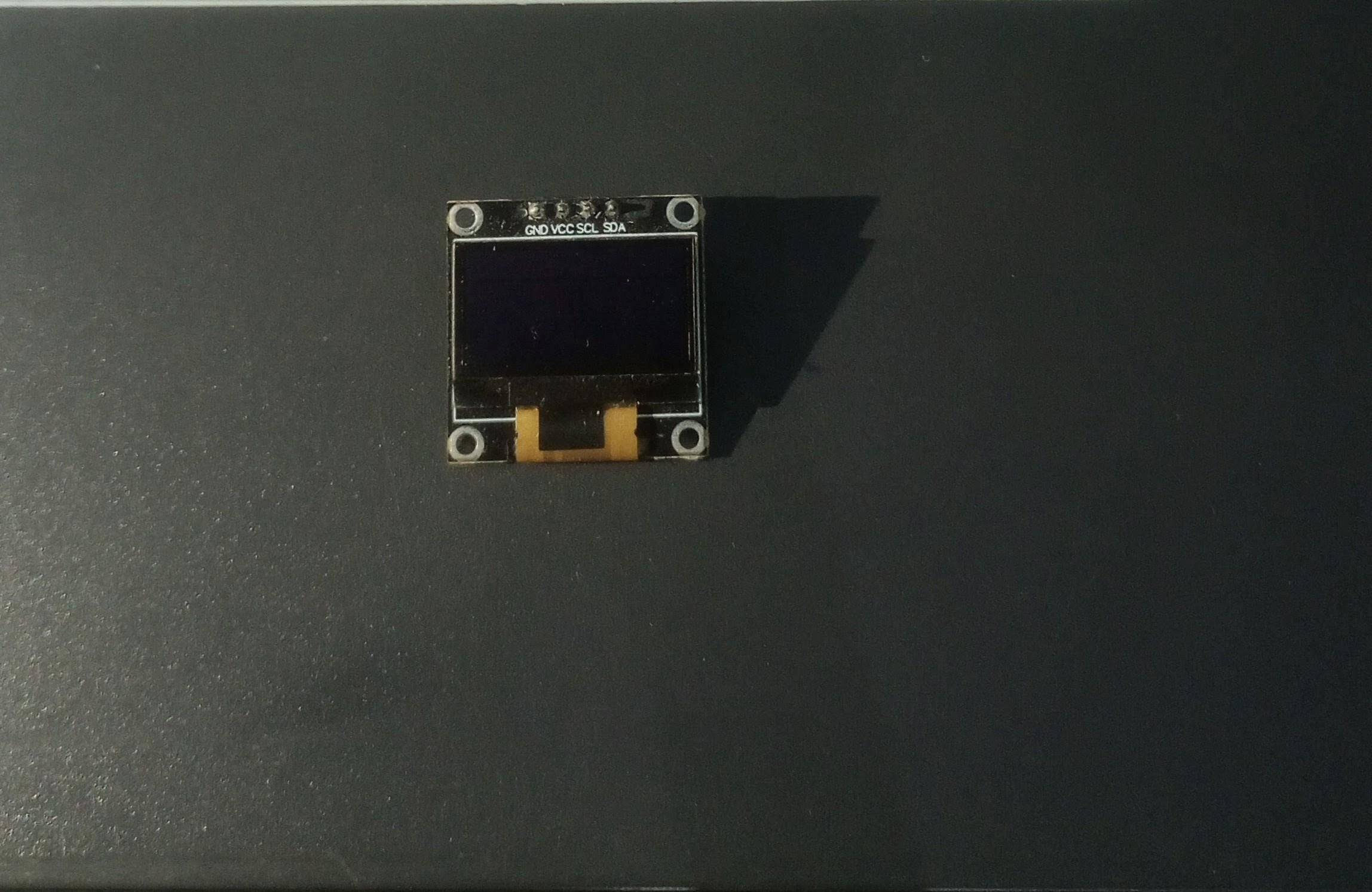
识别OLED显示屏的引脚标记,确保您正确连接引脚。原步骤有1张图,请查看原图确认。
步骤 2:Connect the OLED to the Raspberry Pi Pico
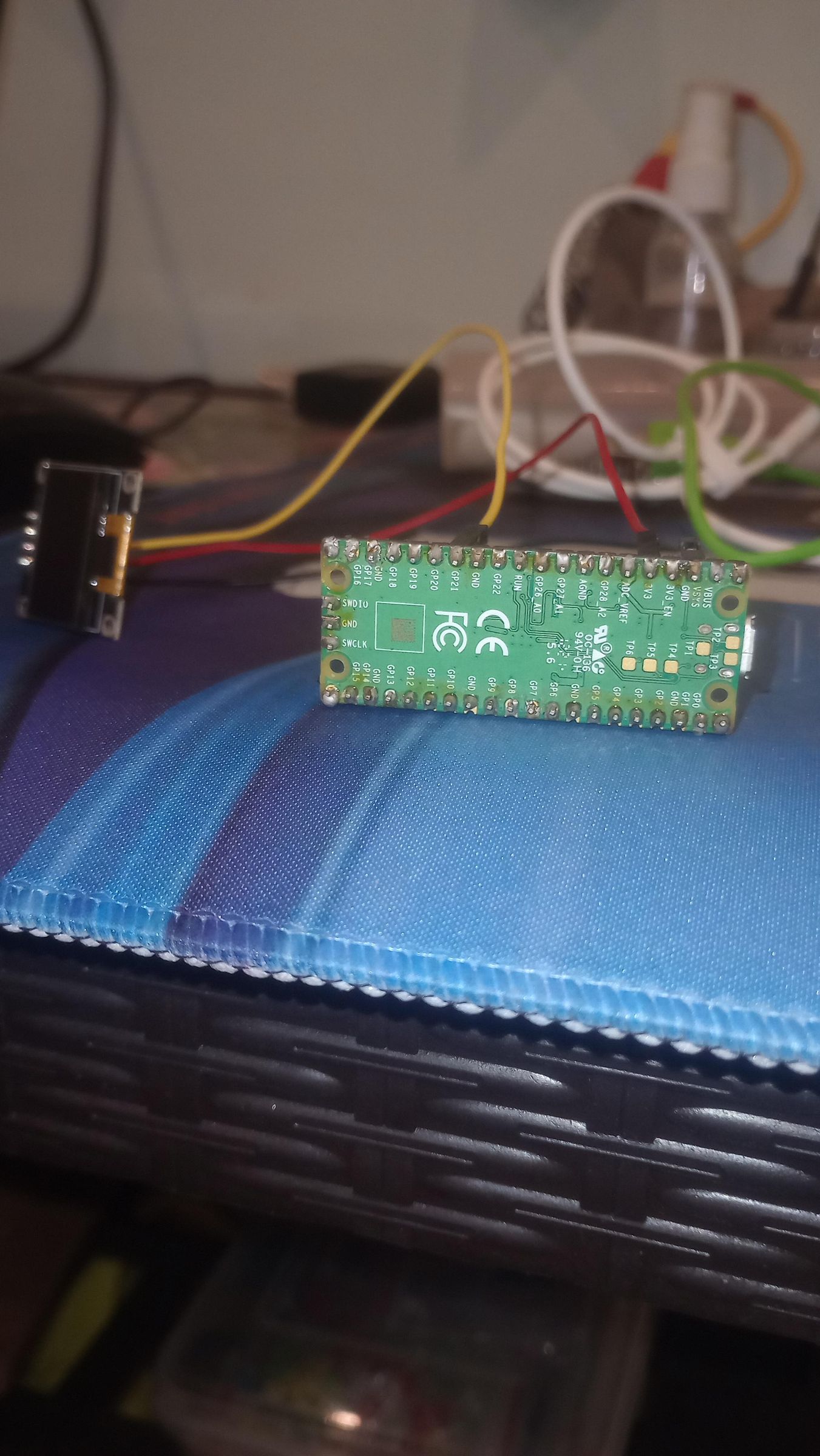
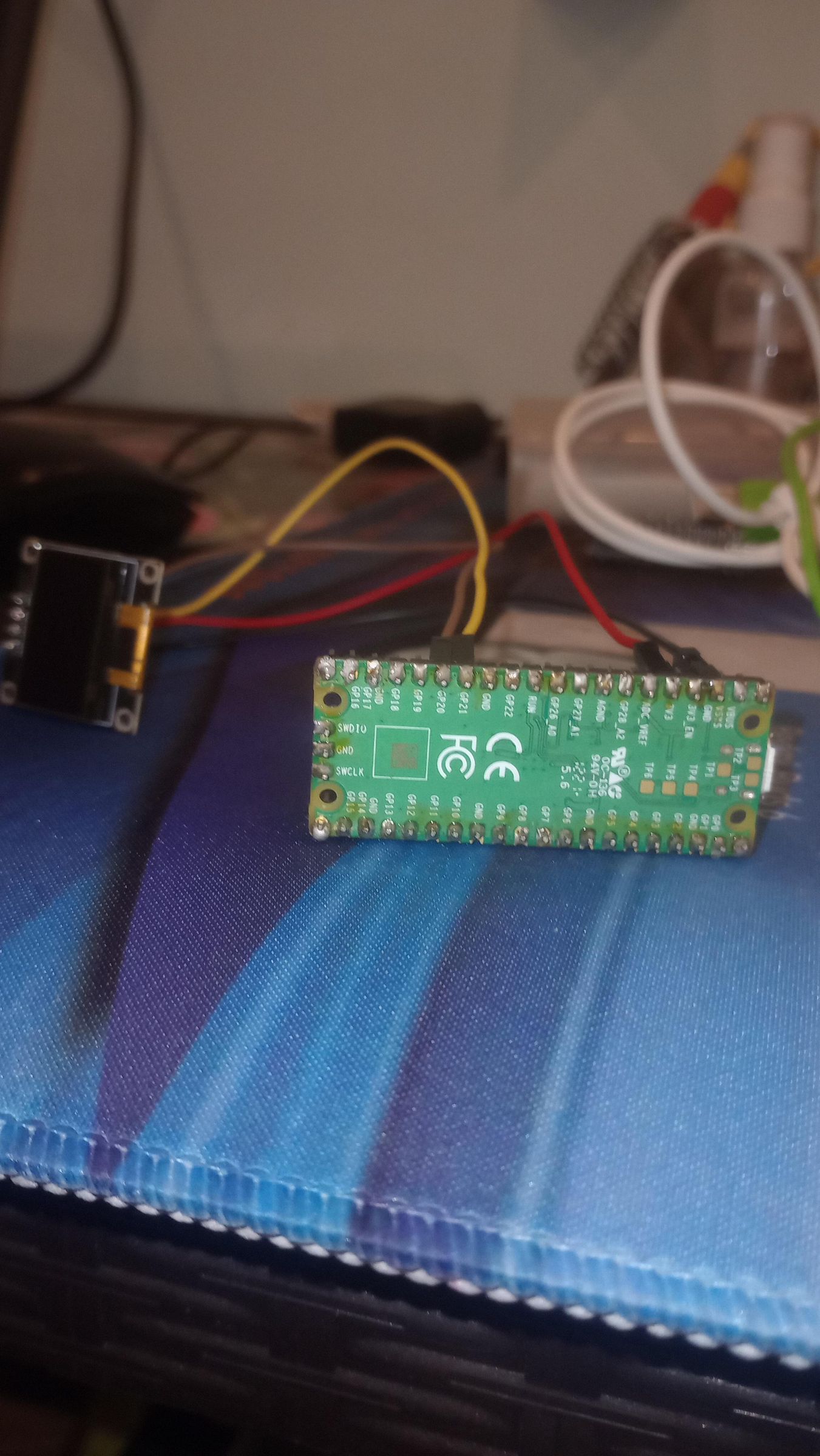
连接OLED显示屏到树莓派Pico,使用公对公跳线连接面包板和树莓派Pico。原步骤有4张图,请查看原图确认。
步骤 3:Working I2C Pin Combinations
安装必要的库,包括Adafruit GFX库和Adafruit SSD1306库。原步骤有1张图,请查看原图确认。
步骤 4:Add the Raspberry Pi Pico Board URL to Arduino IDE
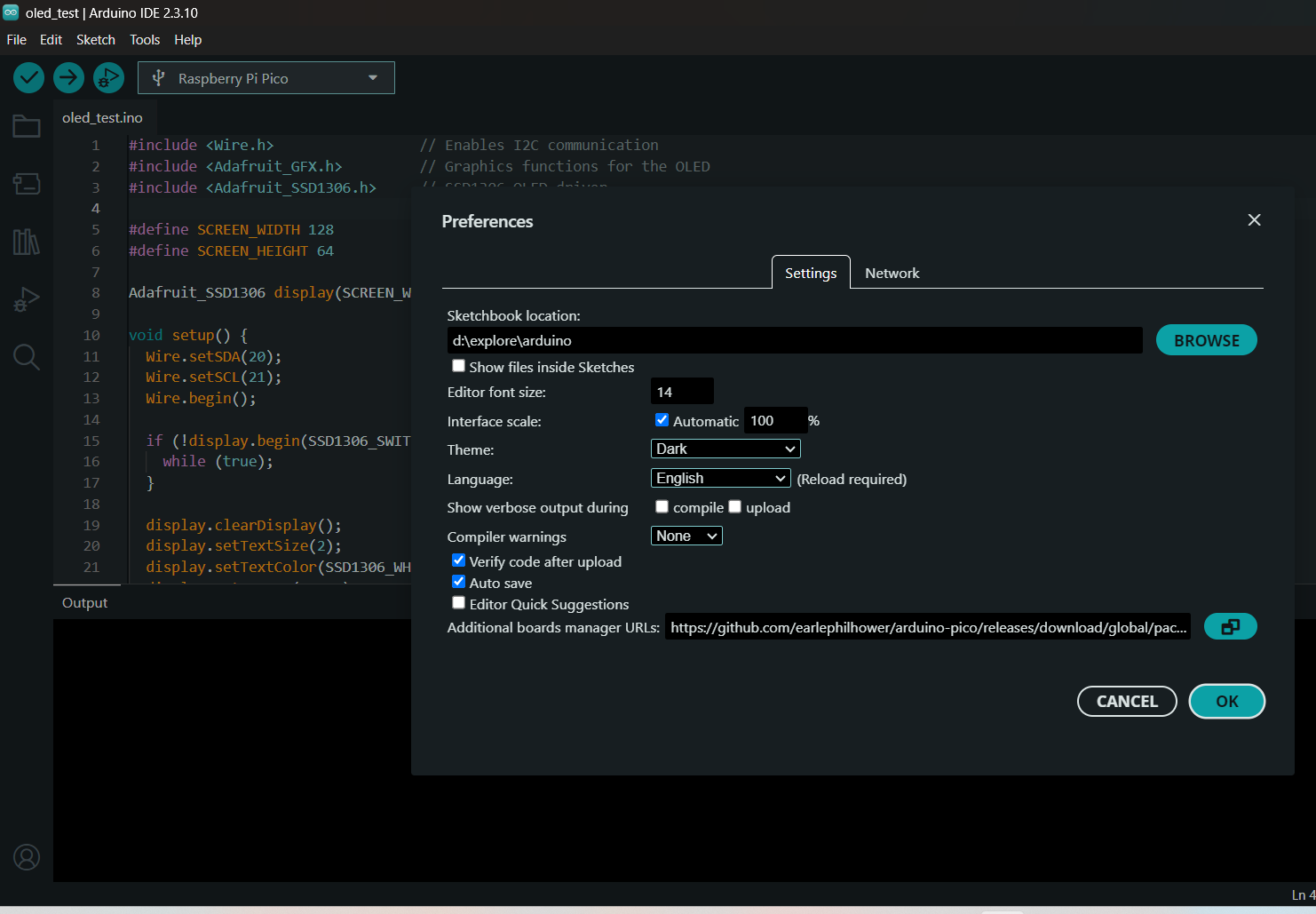
配置I2C引脚,使用Wire.setSDA()和Wire.setSCL()函数设置I2C引脚。原步骤没有图,请仔细阅读代码。
步骤 5:Install the OLED Libraries
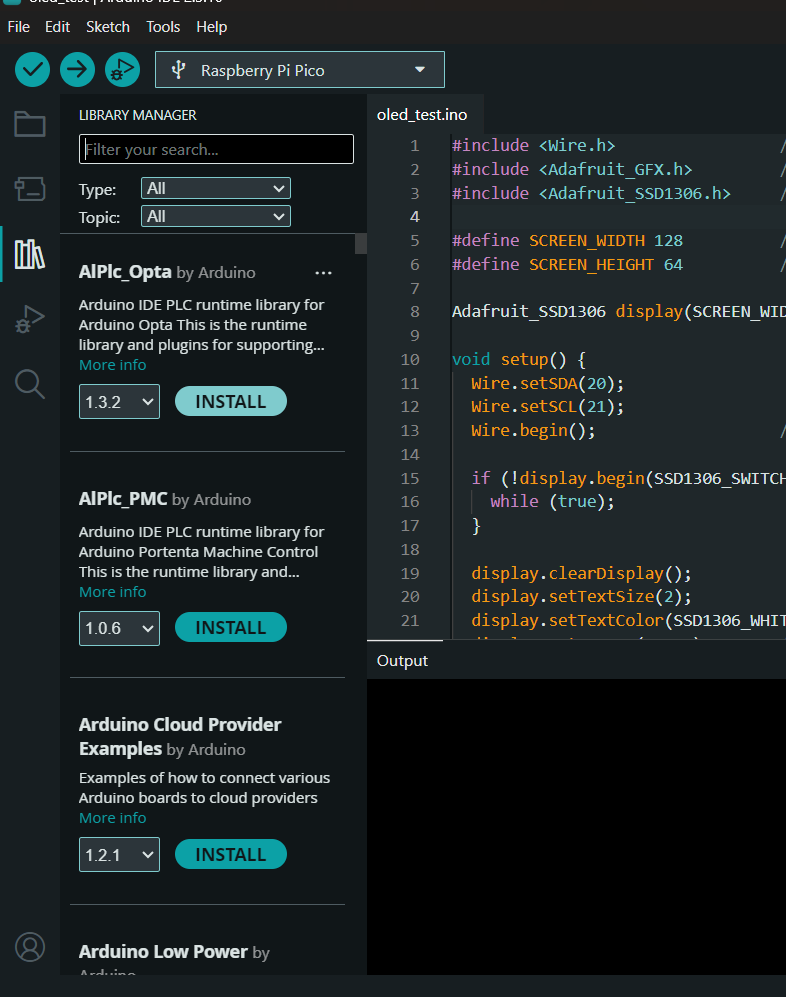
上传测试代码,使用Arduino IDE上传代码到树莓派Pico。原步骤有2张图,请查看原图确认。
步骤 6:Configure the I2C Pins in Arduino IDE
原文这一节主要是作者的补充说明、经验记录或总结,自动稿不直接搬运原文。复刻时请打开原步骤链接查看图片、上下文和作者原说明,并把这一节当作最终检查或背景参考。
步骤 7:Upload the OLED Test Code
原文这一节主要是作者的补充说明、经验记录或总结,自动稿不直接搬运原文。复刻时请打开原步骤链接查看图片、上下文和作者原说明,并把这一节当作最终检查或背景参考。
步骤 8:Upload the Code
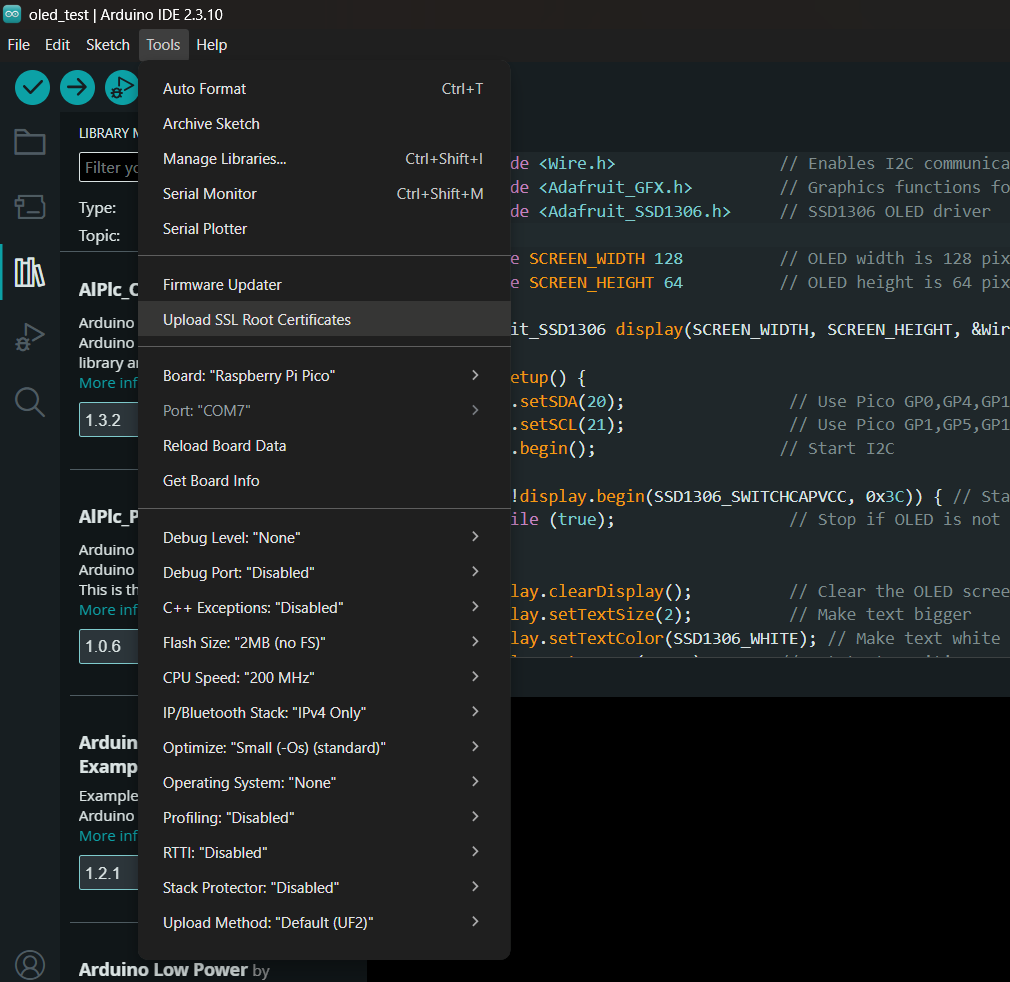
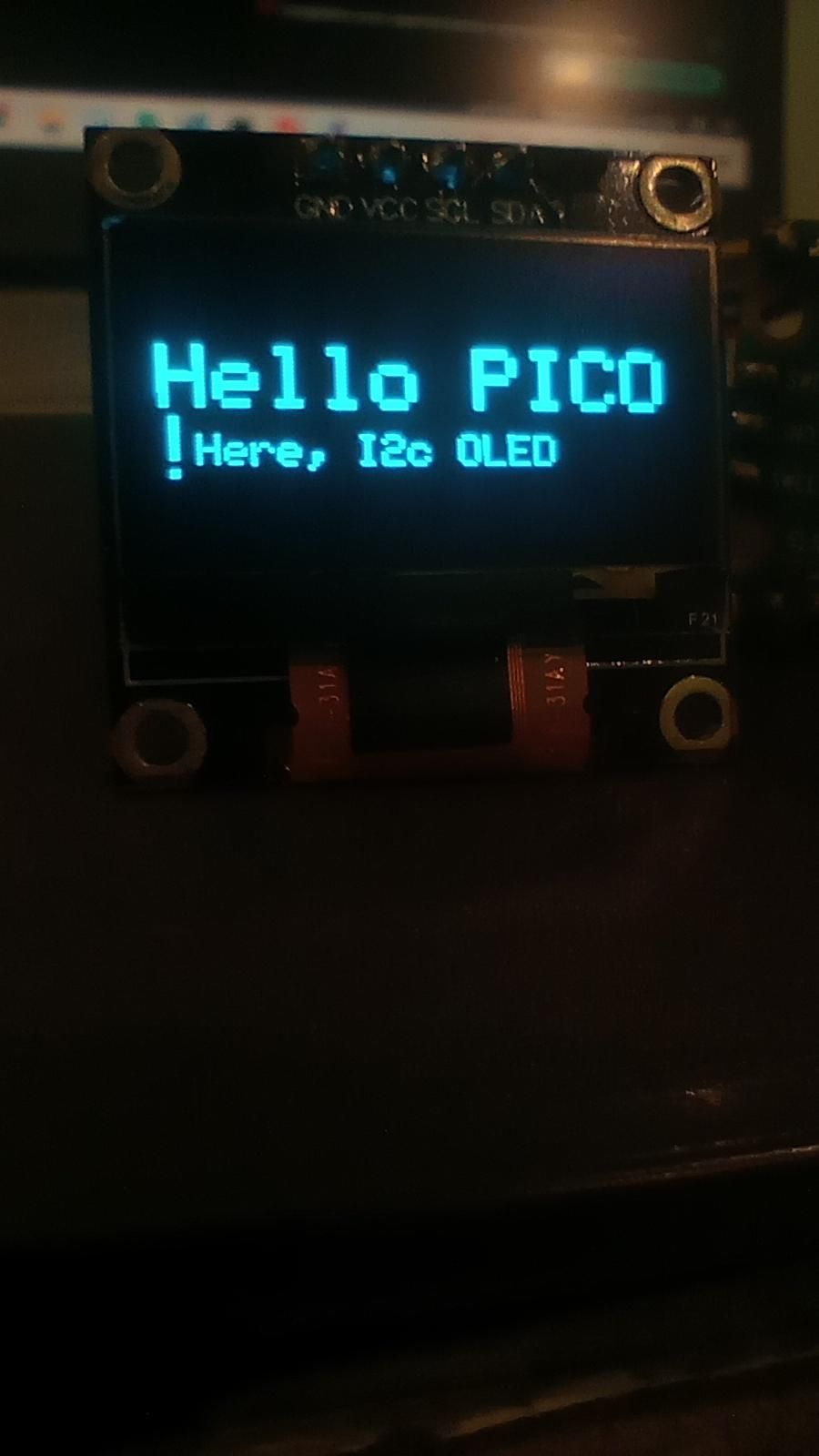
原文这一节主要是作者的补充说明、经验记录或总结,自动稿不直接搬运原文。复刻时请打开原步骤链接查看图片、上下文和作者原说明,并把这一节当作最终检查或背景参考。
步骤 9:What If the OLED Is Blank?
原文这一节主要是作者的补充说明、经验记录或总结,自动稿不直接搬运原文。复刻时请打开原步骤链接查看图片、上下文和作者原说明,并把这一节当作最终检查或背景参考。
步骤 10:Try the Other Tested Pin Combinations
原文这一节主要是作者的补充说明、经验记录或总结,自动稿不直接搬运原文。复刻时请打开原步骤链接查看图片、上下文和作者原说明,并把这一节当作最终检查或背景参考。
步骤 11:Understand What Is Happening
原文这一节主要是作者的补充说明、经验记录或总结,自动稿不直接搬运原文。复刻时请打开原步骤链接查看图片、上下文和作者原说明,并把这一节当作最终检查或背景参考。
步骤 12:Experiment With the OLED
原文这一节主要是作者的补充说明、经验记录或总结,自动稿不直接搬运原文。复刻时请打开原步骤链接查看图片、上下文和作者原说明,并把这一节当作最终检查或背景参考。
步骤 13:Final Result
原文这一节主要是作者的补充说明、经验记录或总结,自动稿不直接搬运原文。复刻时请打开原步骤链接查看图片、上下文和作者原说明,并把这一节当作最终检查或背景参考。
步骤 14:Conclusion
原文这一节主要是作者的补充说明、经验记录或总结,自动稿不直接搬运原文。复刻时请打开原步骤链接查看图片、上下文和作者原说明,并把这一节当作最终检查或背景参考。
- 原步骤链接:https://www.instructables.com/Raspberry-Pi-Pico-OLED-I2C-a-Working-Arduino-IDE-G/step14/Conclusion/
制作提醒
- 请仔细检查OLED显示屏的引脚标记,确保您正确连接引脚。
- 请确保您的树莓派Pico和OLED显示屏正确连接到面包板,并且引脚没有短路。
- 如果OLED显示屏不工作,请检查I2C引脚配置和代码上传过程。
- 请注意,原文中有一些细节需要您查看原图确认,例如具体的引脚连接和代码上传过程。
验收与排错
- 检查OLED显示屏的引脚标记,确保您正确连接引脚。
- 检查树莓派Pico和OLED显示屏的连接,确保它们正确连接到面包板,并且引脚没有短路。
- 检查I2C引脚配置,确保您正确设置I2C引脚。
- 检查代码上传过程,确保您正确上传代码到树莓派Pico。
可选改造
- 您可以尝试使用不同的I2C引脚组合,例如GP0和GP1,GP16和GP17,GP20和GP21。
- 您可以尝试使用不同的OLED显示屏,例如1.3英寸或2.4英寸的显示屏。
- 您可以尝试添加更多的功能,例如传感器或按键,来扩展您的项目。
阅读提示
这篇中文内容用于快速判断项目是否值得进一步阅读和复刻。涉及精确尺寸、电路连接、安全操作、图纸和图片细节时,请以 Instructables 原文为准:https://www.instructables.com/Raspberry-Pi-Pico-OLED-I2C-a-Working-Arduino-IDE-G/