电路项目 · 2026/10/22
在线编辑Gerber文件,不需要打开EDA工具
在线编辑Gerber文件,不需要打开EDA工具,快速修改PCB设计,适用于电子爱好者和工程师
本文是基于 Instructables 公开项目生成的中文制作指南,不转载原文全文。完整图片、图纸、精确尺寸、评论和作者原说明请访问原文链接。
在线编辑Gerber文件,不需要打开EDA工具
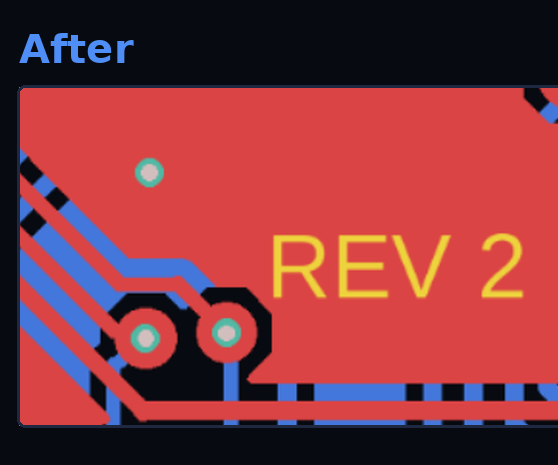
项目概览
本项目介绍如何使用PCBTools在线编辑Gerber文件,适用于需要快速修改PCB设计的电子爱好者和工程师。通过这个工具,可以在不打开EDA工具的情况下修改Gerber文件,例如添加版本号、剪切铜桥、添加安装孔等。整个过程包括加载板文件、选择活跃层、使用工具进行编辑、导出修改后的Gerber文件等步骤。需要注意的是,编辑过程中需要仔细检查每一层,以避免错误。同时,用户需要了解Gerber文件的格式和限制。建议在开始编辑前,先熟悉PCBTools的使用方法和Gerber文件的结构。原文未给出的尺寸、数量或接线细节需要按原图确认。
基本信息
- 原文标题:Edit Gerber Files Without Opening Your EDA Tool
- 原作者:PCBTools
- 来源板块:电路
- 原发布时间:2026-10-21 15:50:29.0
- 原文链接:https://www.instructables.com/Edit-Gerber-Files-Without-Opening-Your-EDA-Tool/
- 难度判断:中等,因为需要有一定的电子和PCB设计知识
- 原项目步骤数:8
- 原项目图片数:7
- Instructables 浏览数:2
- Instructables 收藏数:0
- 原项目许可:by-nc-sa
开始前准备
- 开始前,需要准备一台电脑和网络连接,以访问PCBTools网站。
- 需要了解Gerber文件的格式和限制, 以便正确编辑。
- 建议先熟悉PCBTools的使用方法和Gerber文件的结构, 以避免错误。
- 需要确认原图中的尺寸、数量或接线细节, 以确保编辑正确。
材料与工具
- 电脑和网络连接
- PCBTools网站
- Gerber文件(包括drill文件)
- Arduino Uno R3示例文件(可选)
可操作步骤
步骤 1:Load the Board and Open the Editor
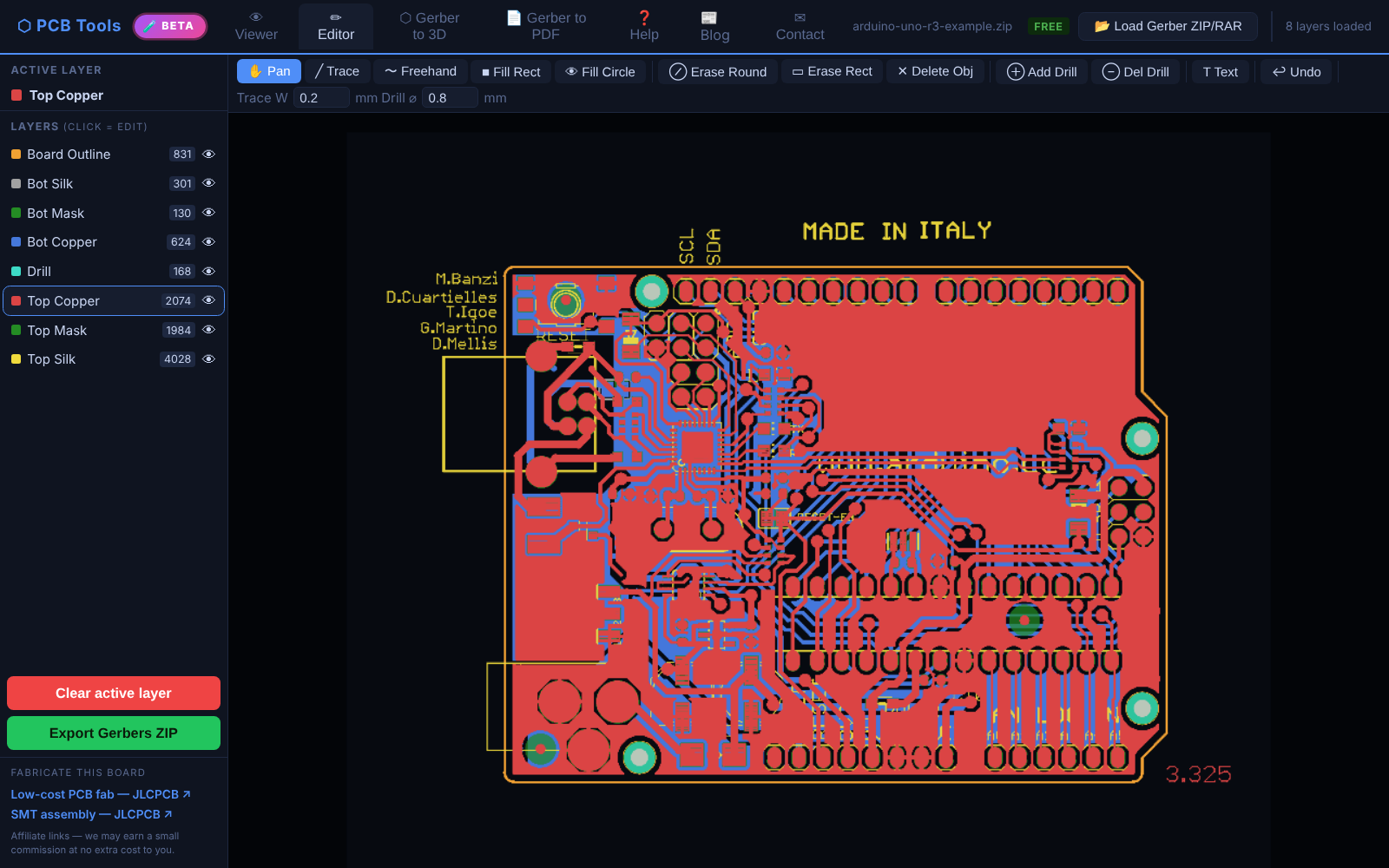
加载板文件,点击PCBTools网站上的按钮或拖放文件, 然后点击编辑器标签以开始编辑。查看1张图以确认加载成功。
步骤 2:Choose the Active Layer
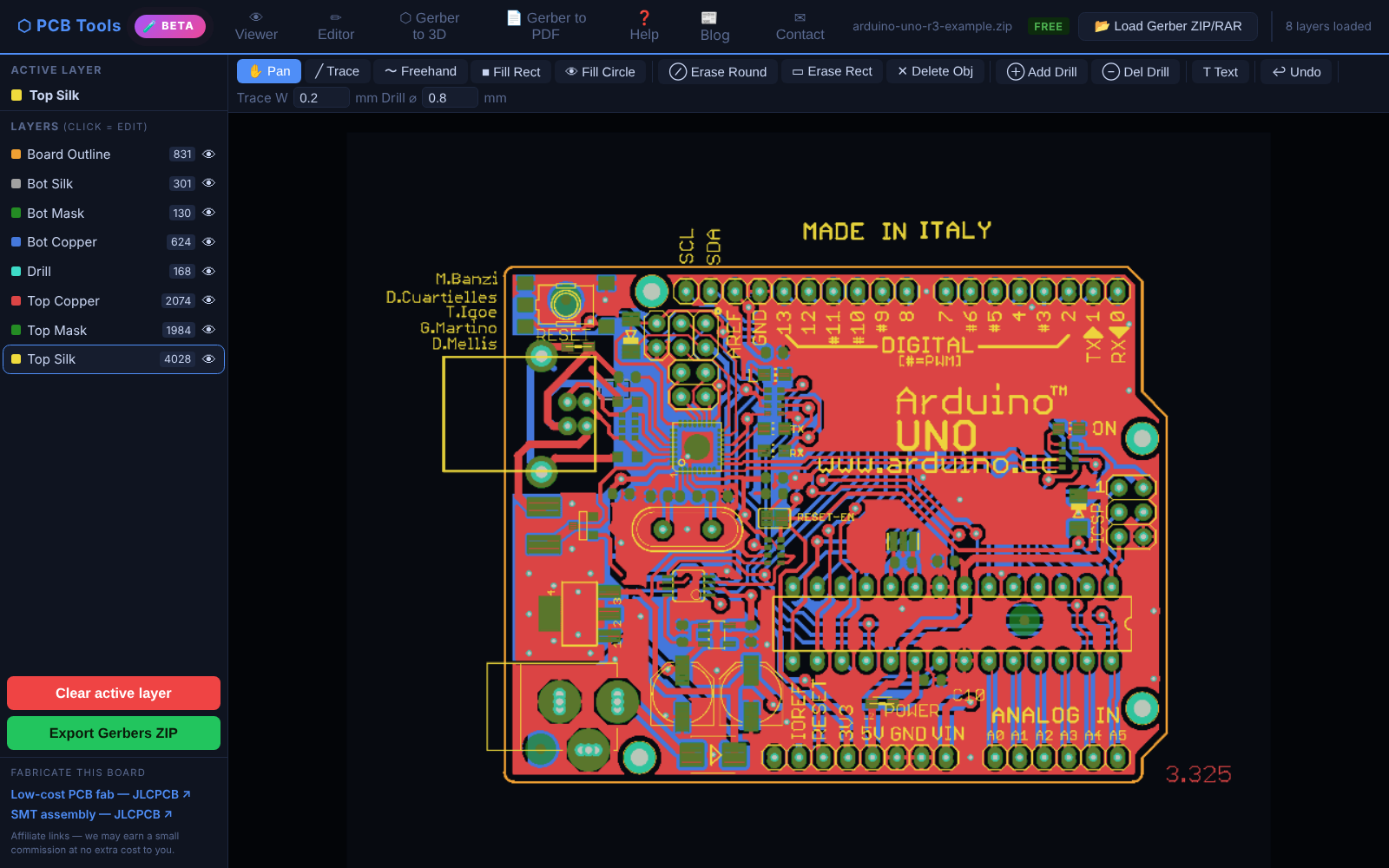
选择活跃层,在层列表中点击要修改的层, 然后使用工具进行编辑。查看1张图以确认层选择正确。
步骤 3:The Tools
使用工具进行编辑,例如添加版本号、剪切铜桥、添加安装孔等, 每个工具都有特定的用途和操作方法。查看2张图以确认工具使用正确。
- 原步骤链接:https://www.instructables.com/Edit-Gerber-Files-Without-Opening-Your-EDA-Tool/step3/The-Tools/
步骤 4:Example 1, Add a Version Number on the Silkscreen
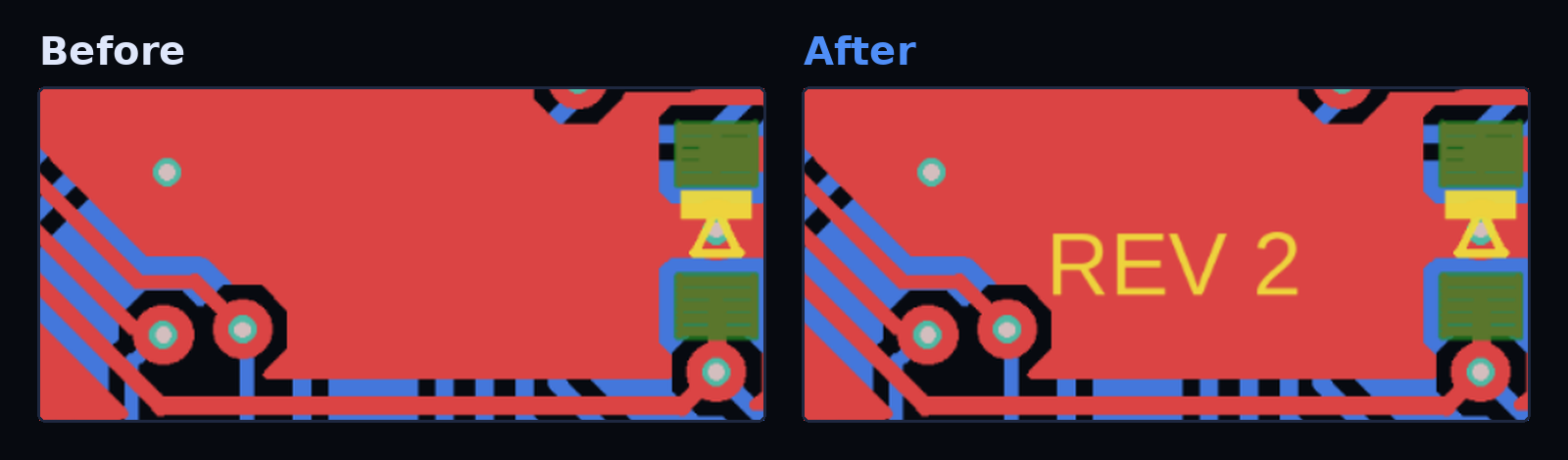
导出修改后的Gerber文件,点击导出按钮以获取修改后的文件, 然后可以上传到制造商的网站。查看1张图以确认导出成功。
步骤 5:Example 2, Cut a Copper Bridge
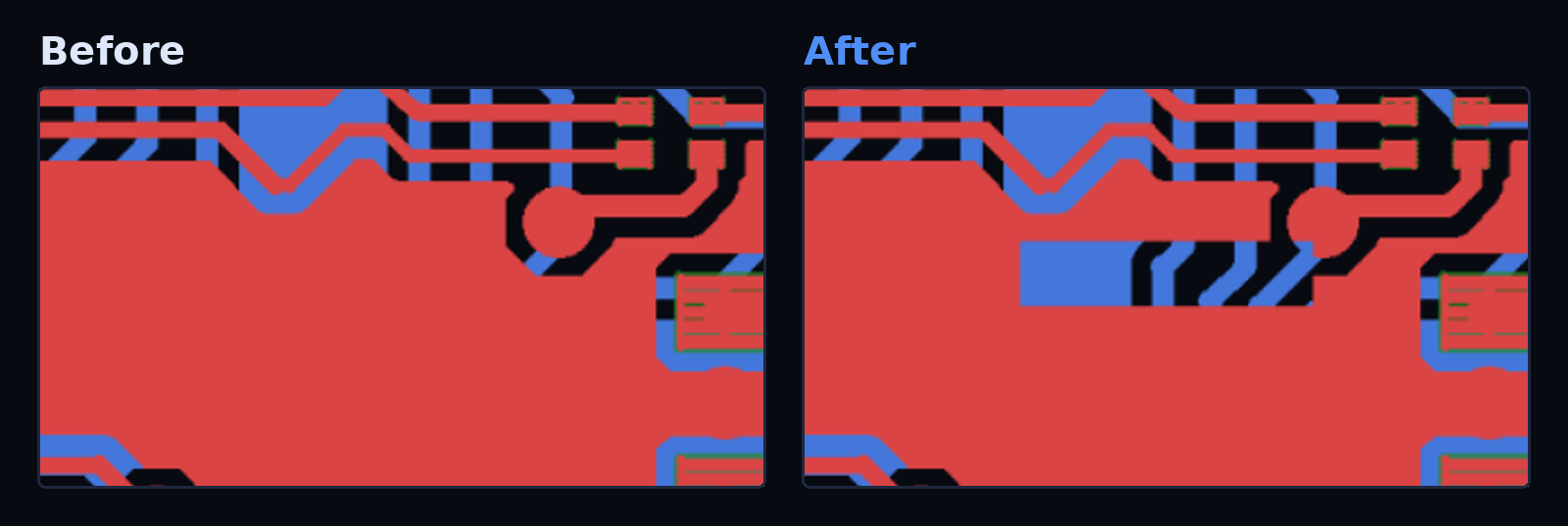
原文这一节主要是作者的补充说明、经验记录或总结,自动稿不直接搬运原文。复刻时请打开原步骤链接查看图片、上下文和作者原说明,并把这一节当作最终检查或背景参考。
步骤 6:Example 3, Add a Mounting Hole
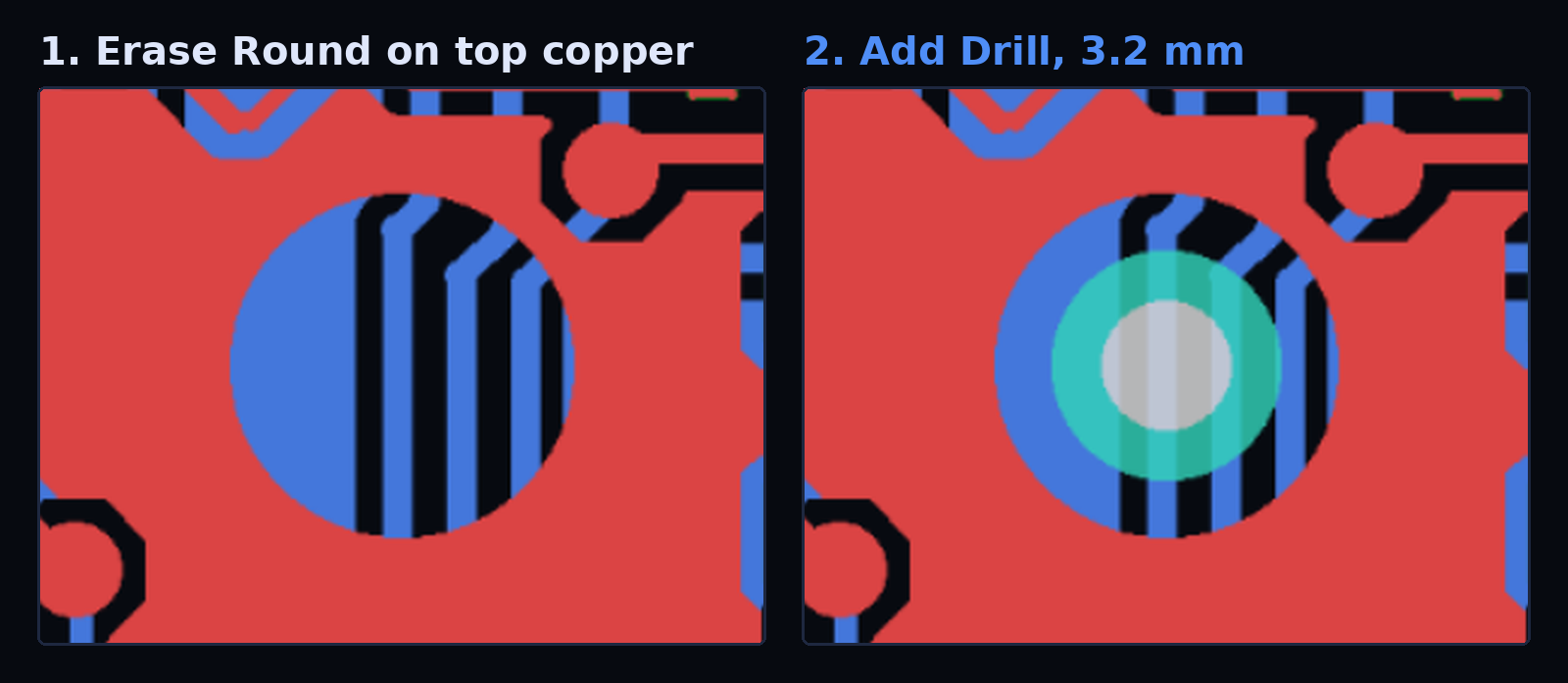
原文这一节主要是作者的补充说明、经验记录或总结,自动稿不直接搬运原文。复刻时请打开原步骤链接查看图片、上下文和作者原说明,并把这一节当作最终检查或背景参考。
步骤 7:Export the Modified Gerbers
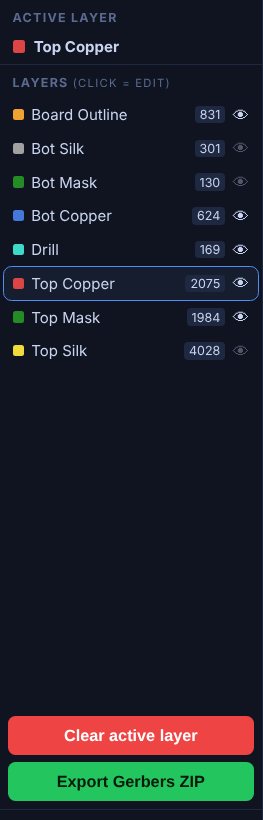
原文这一节主要是作者的补充说明、经验记录或总结,自动稿不直接搬运原文。复刻时请打开原步骤链接查看图片、上下文和作者原说明,并把这一节当作最终检查或背景参考。
步骤 8:Save the Page for the Next "One Tiny Thing"
原文这一节主要是作者的补充说明、经验记录或总结,自动稿不直接搬运原文。复刻时请打开原步骤链接查看图片、上下文和作者原说明,并把这一节当作最终检查或背景参考。
制作提醒
- 编辑过程中需要仔细检查每一层,以避免错误。
- 需要了解Gerber文件的格式和限制, 以便正确编辑。
- 建议在开始编辑前,先熟悉PCBTools的使用方法和Gerber文件的结构, 以避免错误。
- 需要确认原图中的尺寸、数量或接线细节, 以确保编辑正确。
验收与排错
- 检查修改后的Gerber文件是否正确,查看文件是否包含所有必要的层和信息。
- 检查编辑过程中是否出现错误,查看每一层是否正确修改。
- 检查修改后的文件是否符合制造商的要求,查看文件是否符合制造商的格式和限制。
- 检查成品是否正确,查看PCB是否按照修改后的设计制造。
可选改造
- 可以添加更多的工具和功能,例如自动布线、自动优化等, 以提高编辑效率。
- 可以提高编辑器的用户界面,例如添加更多的图标、按钮等, 以提高用户体验。
- 可以添加更多的示例文件和教程,例如添加更多的PCB设计示例、教程等, 以帮助用户学习和使用。
阅读提示
这篇中文内容用于快速判断项目是否值得进一步阅读和复刻。涉及精确尺寸、电路连接、安全操作、图纸和图片细节时,请以 Instructables 原文为准:https://www.instructables.com/Edit-Gerber-Files-Without-Opening-Your-EDA-Tool/